
归档说明:本文最初发布于微信公众号“爱玩AI的医学生”。安装方式和服务版本会持续变化,本文保留当时的实践过程;实际安装时请同时参考工具的最新官方文档。 查看公众号原文
最近 Claude Code 特别火,它的 Skills 功能也同样受到关注。我也想尝试一下 Claude Code,但因为我的电脑是 Windows 系统,而 Claude Code 目前主要适配的是 Mac 系统,所以在 Windows 上安装经常会遇到许多问题。
虽然适配上有些困难,但其实还是可以安装的。我今天亲自尝试了一下,中间确实遇到了不少麻烦,但最后还是成功安装了。
因此,我想把这些问题提前整理出来分享给大家。如果你在安装过程中也遇到了类似的情况,可以参考我这份教程,按照步骤一步步解决。
因为现在社交媒体上的 Claude Code 使用教程大多都是针对 Mac 系统的,很少有 Windows 系统的。所以,我专门写下了这个教程,结合我在安装过程中遇到的许多问题,希望能为使用 Windows 的小伙伴提供一个更加详细的 Claude Code 安装指南。我这个教程可以直接在 Windows 终端里运行,不需要通过其他模拟 Mac 环境的软件。可能有的同学在安装过程中不会遇到我遇到的问题,那你一路顺风地安装好就可以。但是如果遇到了和我同样的问题,你就按照我提供的解决方案,一步一步操作就可以了。
安装环境配置
- 安装需要一个科学的上网环境。
- 第二步是安装 Node.js
在 Node.js 官网首页点击下载 Node.js v22.13.0 LTS(Windows x64 .msi)安装包。
(这是目前的 长期支持 版本,最稳定)
- 安装 Git for Windows(它会提供一套类 Unix 的命令行环境,只需要你电脑上有这个就可以了)
地址: https://git-scm.com/install/windows
- 为了让电脑识别这个位置,请在 PowerShell 中复制粘贴下面这行代码并回车(这行代码会自动把 C:\node 加入系统路径):
- 第一步:点击 Win + X
- 在跳出的菜单栏中选择“终端”
- 复制下列的代码块,点击回车(没有报错就是成功了)
[System.Environment]::SetEnvironmentVariable("Path", $env:Path + ";C:\node", "User")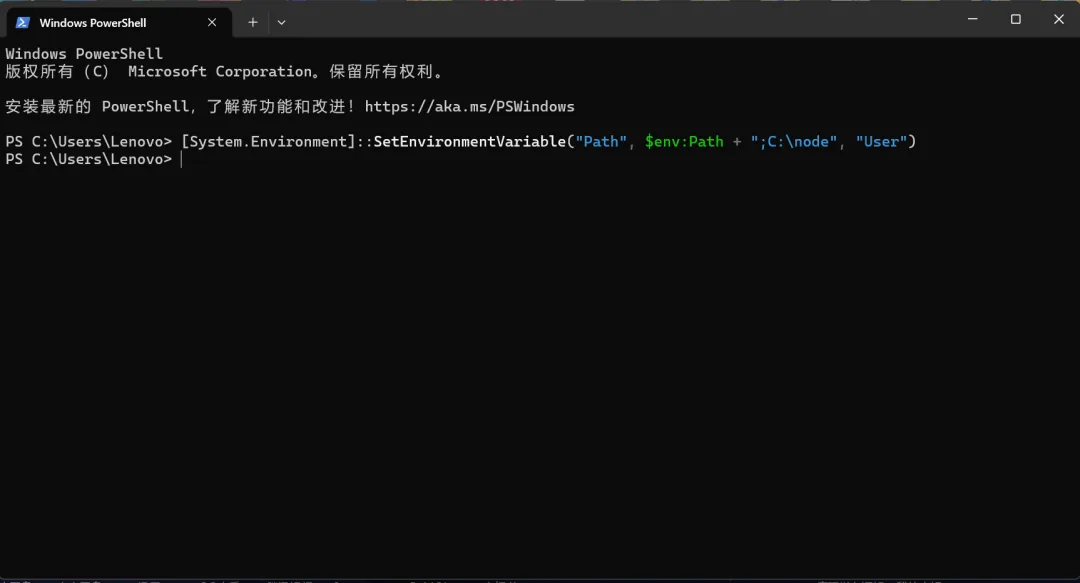
- 验证:关闭所有黑色/蓝色窗口,重新打开一个 PowerShell,输入:
node -v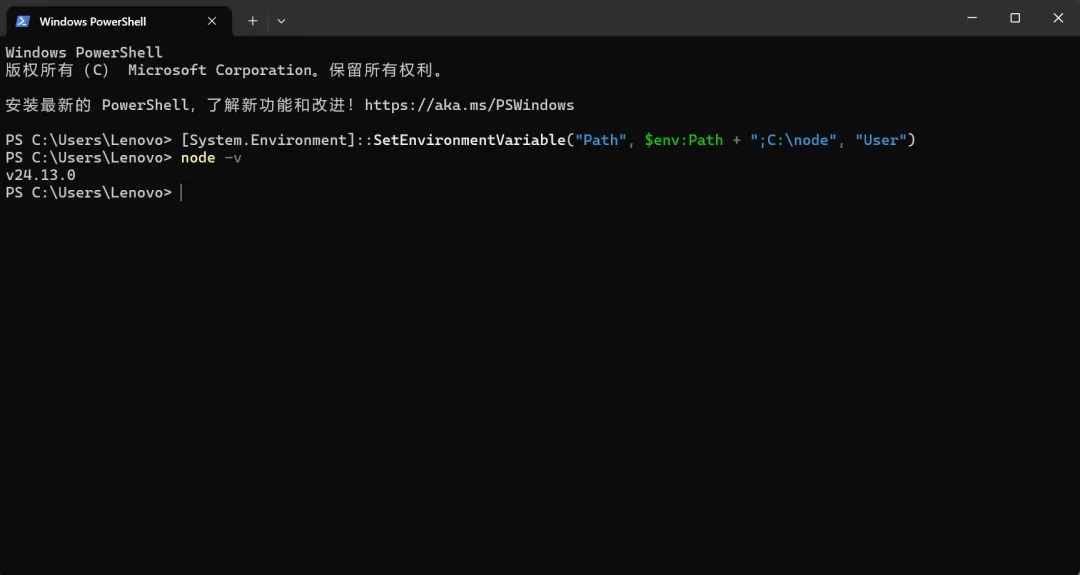
如果显示版本号,就成功了!
这里也会给大家说明一下,我在安装时,具体遇到了哪些问题以及它们的解决方法, 如果在安装过程中没有遇到这些问题,可以直接跳过这部分
安装Node.js中遇到的问题
无法识别.msi文件
文件下载完成之后,我发现我的电脑没法识别这个 .msi 文件

如果你双击这个下载好的文件却无法打开,你就遇到了和我一样的问题。
找到你刚才下载的文件 通常在“下载”文件夹里,文件名应该是 node-v22.13.0-x64.msi 。
打开终端 按 Win + X ,选择 终端 。(切记不要选“终端管理员”。我试了一下,终端管理员模式好像是不能复制文件路径的。)
输入强制安装指令 请按以下步骤操作,不要输错:
- 在窗口里输入
msiexec /i ( 注意 /i 后面有一个空格 )
msiexec /i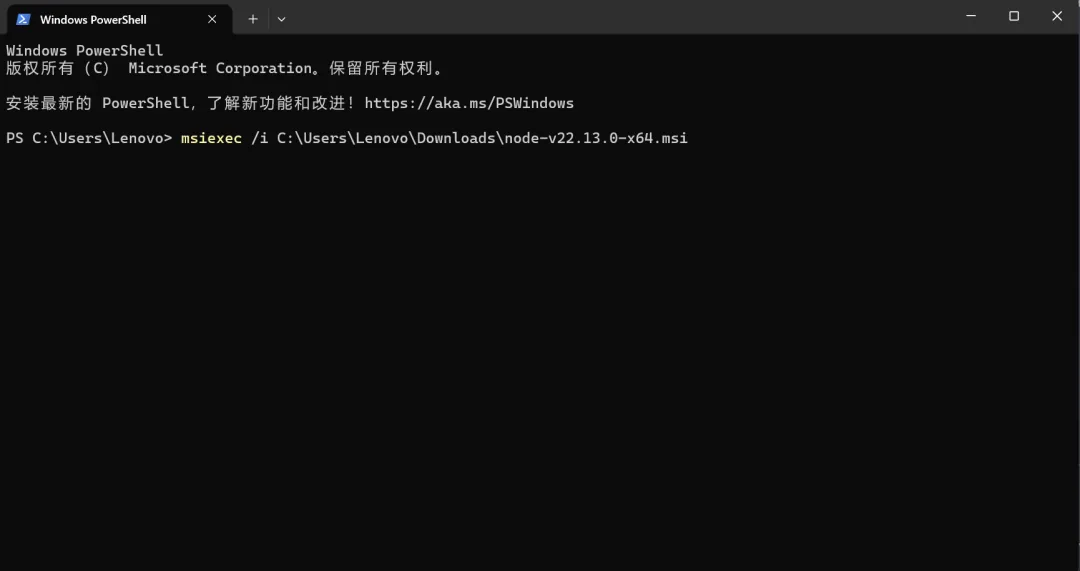
- 不要回车 。
- 用鼠标把那个下载好的 .msi 文件, 直接拖拽 到这个 PowerShell 黑框窗口里。
- (此时窗口里会自动填入文件的完整路径)
- 现在按回车 。
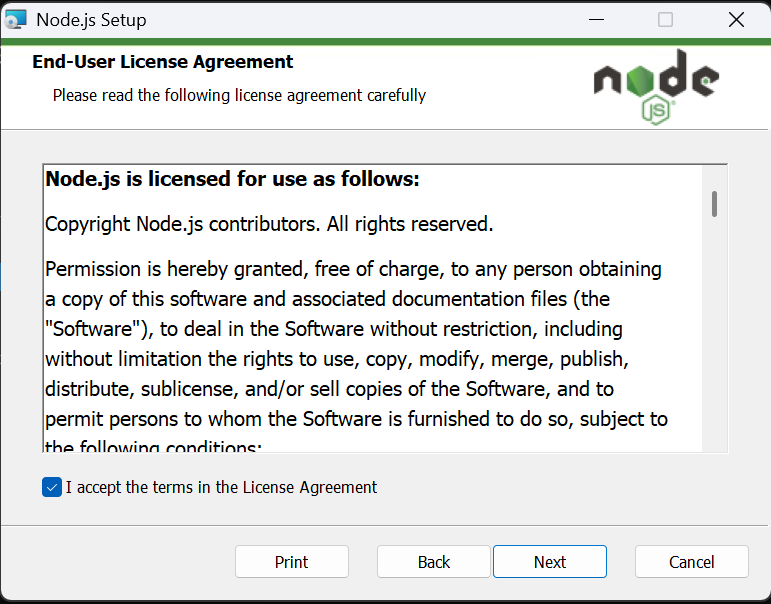
预期结果 : 应该会立刻弹出一个安装窗口。如果弹出来了,一路狂点 Next 即可安装。
一键配置环境 (关键)
安装Claude Code
- 打开终端,用win+X打开终端,复制下面这行代码
npm install -g @anthropic-ai/claude-code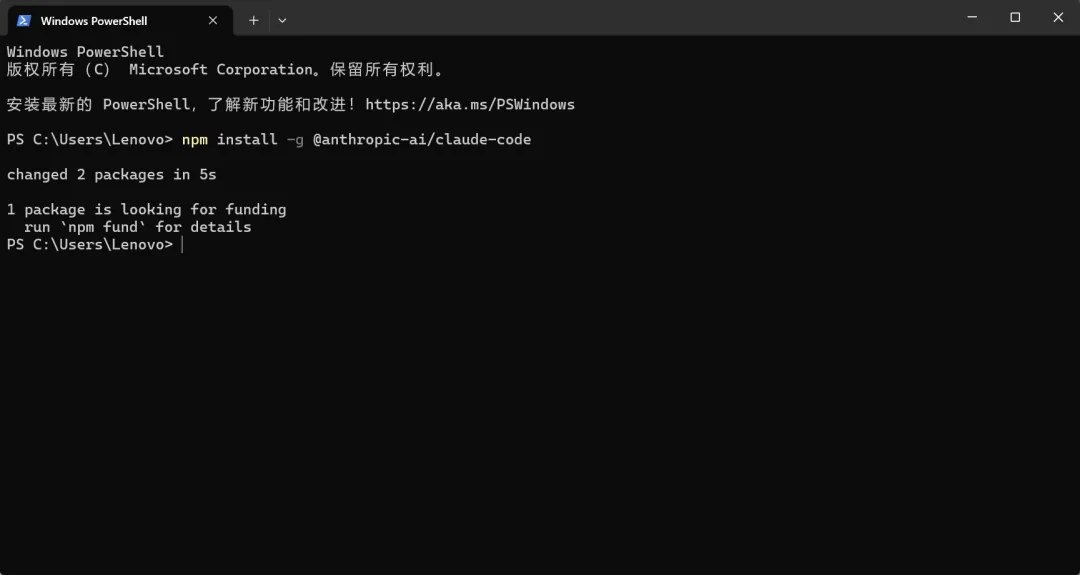
安装成功后会出现这样的界面
- 虽然 Claude Code 已经安装好了,但我们先别急着打开它。
我们需要重新设置环境配置。否则就会遇到这样的报错。

我们需要重新打开终端,复制下面这个代码:
[System.Environment]::SetEnvironmentVariable("Path", $env:Path + ";C:\node", "User")重新配置完环境变量之后,我们需要关掉现在所有的终端窗口重置它的变量环境,再打开一个新的终端输入 ,如果出现的是版本号,就说明你安装成功了
claude --version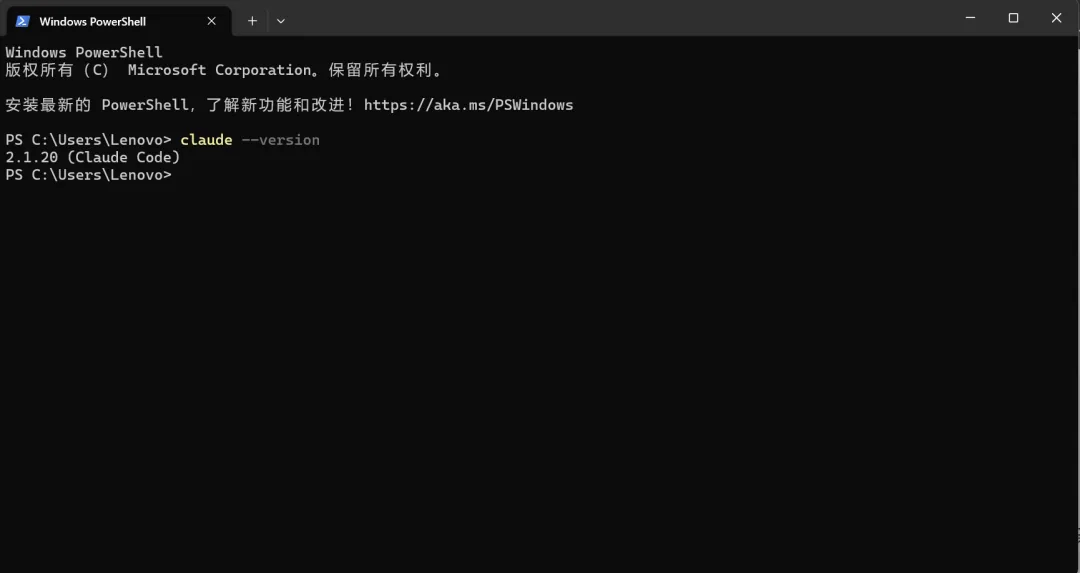
你下次进入就直接打开终端输入claude就可以进入了,如果你问我有没有更简单的方法,那我的答案是当然有。方法在后面的一键打开 Claude Code 的部分
安装Claude Code遇到的问题
可以给大家看一下我第一次下载遇到的报错
bash: line 1: syntax error near unexpected token `<'
curl: (23) Failure writing output to destination, passed 16384 returned 7
当时返回的是标题为“App unavailable in region”的 HTML 页面,而不是安装脚本;Bash 把 HTML 当成脚本执行,因而报错。这里仅保留关键报错,省略无助于排查的页面源码。
大家如果在下载这步遇到报错的话,可以直接复制报错内容,然后询问你正在使用的 AI。如果你遇到和我一样的 IP 被拒报错,那就跟着我提供的解决方法,一步一步操作就可以了。
首先你要找到你电脑的端口,每个人的端口应该是不一样的,这取决于你使用的科学上网工具。
操作步骤如下:
- 截图:把你科学上网工具的界面截图发给 AI。
- 识别:让 AI 帮你查看并确认具体的端口号。
- 修改:根据我提供的代码块,将里面的端口号修改成你自己的端口就可以了。
# 1. 设置代理
$Env:HTTP_PROXY="http://127.0.0.1:你的端口"
$Env:HTTPS_PROXY="http://127.0.0.1:你的端口"
# 2. 下载 Claude
npm install -g @anthropic-ai/claude-code
这样应该就可以成功下载Claude Code了
因为我们的端口在每次打开 Claude Code 时都需要重新配置,所以我们“一键打开 Claude Code”的方法也与正常 IP 的操作有所不同。
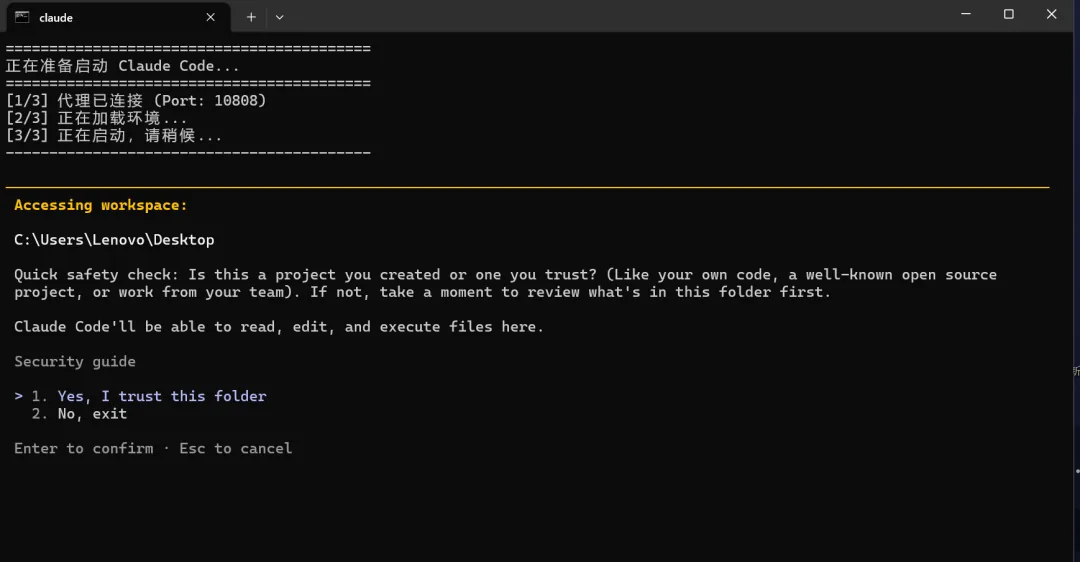
我这里直接提供一个针对非正常 IP 的.txt文件内容,剩下的步骤你直接按照后面“一键打开”的方法操作即可。 这里记得修改文件中,你的端口所对应的具体电脑端口。
@echo off
:: 防止中文乱码
chcp 936 >nul
echo ==========================================
echo 正在准备启动 Claude Code...
echo ==========================================
:: 1. 自动挂上“体外循环” (代理)
set HTTP_PROXY=http://127.0.0.1:你的端口
set HTTPS_PROXY=http://127.0.0.1:你的端口
echo [1/3] 代理已连接 (Port: 你的端口)
:: 2. 进入“无菌手术室” (专属文件夹)
:: 自动在桌面创建 Claude_Work 文件夹并进入,避免安全警告
cd /d "%USERPROFILE%\Desktop"
if not exist "Claude_Work" mkdir "Claude_Work"
cd "Claude_Work"
echo [2/3] 已进入安全工作区: Desktop\Claude_Work
:: 3. 唤醒大脑
echo [3/3] 正在启动,请稍候...
echo ------------------------------------------
call claude
:: 4. 异常捕获
if %errorlevel% neq 0 (
    echo.
    echo !!!!!!!!!!! 出错了 !!!!!!!!!!!
    echo 请截图报错信息发给 AI
    cmd /k
) else (
    pause
)
Claude Code服务套餐
因为官网的 Claude Code 经常封号,而且比较贵,所以这里也是和橘子老师一样,推荐大家使用智谱的这个 coding 套餐。而且智谱的新账号在注册后会赠送 2,000 万 tokens。在你添加企业微信以后,又会额外赠送 2,000 万 tokens。这些额度已经足够 新手尝鲜使用 了。
第一步
- 进入智谱的官网,然后注册一个智谱的账号。
官网链接我已经在给大家整理出来了:https://bigmodel.cn/
第二步:
- 点击右上角的控制台
- 再点击右上角的 API Key
- 找到你的 API Key
第三步:
创建一个 API Key命名为Claude code,或者直接用默认的你的 API Key
如果你准备长期使用,或者你是大量使用 Claude Code 的用户,那我推荐你买一个智谱的跨年 coding 套餐,也是十分实惠、非常便宜的。
这里是购买这个智谱套餐的链接。
链接:https://www.bigmodel.cn/glm-coding

智谱的Claude Code 环境配置
我们安装成功 Claude Code 之后,需要把环境配置好,它才可以使用。
这里我们还需要下载一个新的工具,复制下面的代码到终端里,点击回车
npx @z_ai/coding-helper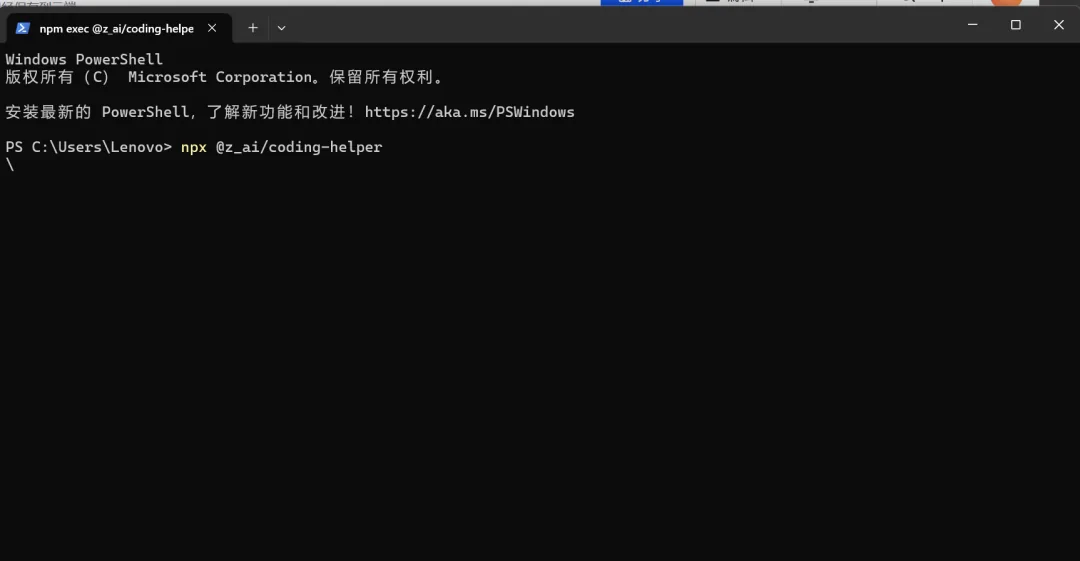
等待下载完成后,就会出现这样的界面
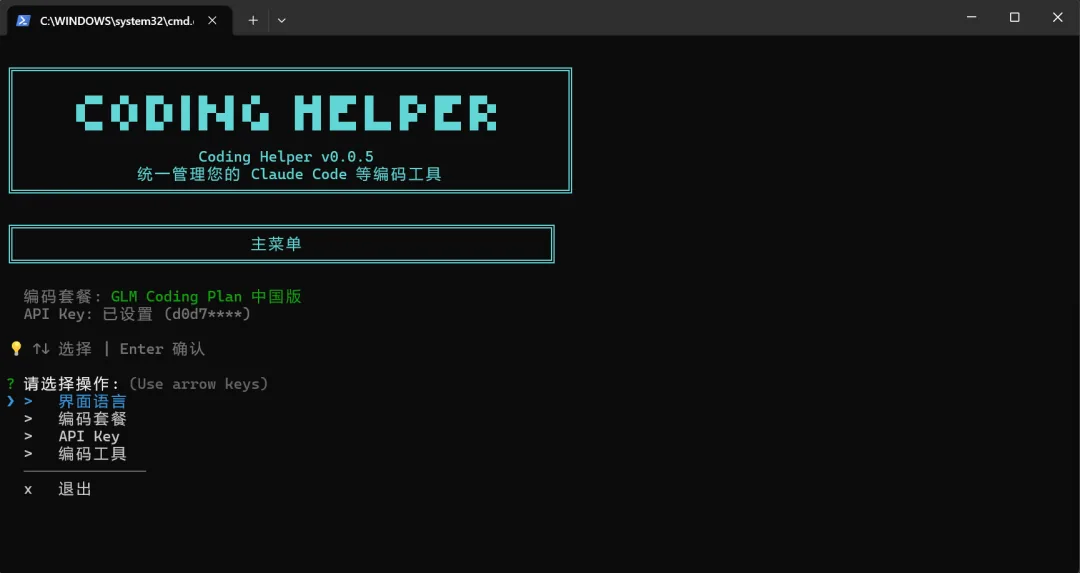
在这里把界面语言改为中文之后,用键盘上的上下按钮选择 API Key。点击enter
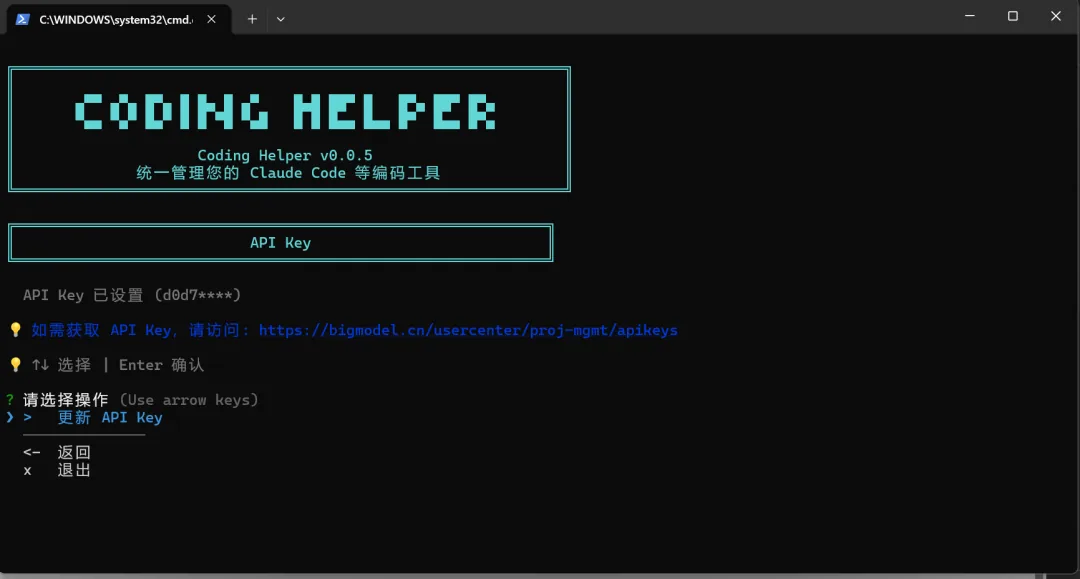
因为我已经输入过 API Key 了,所以这里是更新API Key,大家这时候就把前面配置设置好的 API Key 复制下来,然后粘贴到这儿,点击 Enter ,再点击我们之前创建的一键打开 Claude Code 工具,就可以直接使用了。
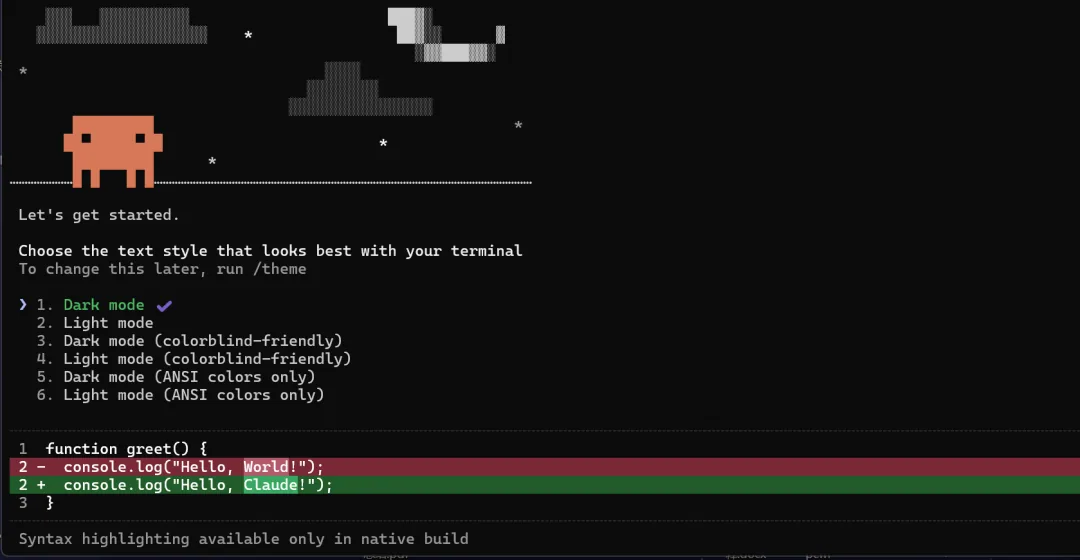
这里是让我们选择下面这两种黄绿色中,哪一个更好看。你可以通过键盘的上下键来选择一个你喜欢的颜色,点击 Enter 就可以直接和我们的 Claude Code 对话了。
Windows系统桌面一键打开Claude Code的方法
相信大家肯定觉得每次打开 Claude Code 还需要打开终端是一个很麻烦的事情。这里我给大家提供了一种我个人在使用的一键打开 Claude Code 的方法,按照下面的操作完成之后,你就可以像打开一个 App 一样,通过双击桌面图标直接打开 Claude Code 了。
第一步,你需要在你的桌面上右键新建一个文本文档(.txt 文件)复制下列代码
@echo off
:: 切换编码防止乱码
chcp 65001 >nul
echo ==========================================
echo 正在启动 Claude Code (直连模式)...
echo ==========================================
:: 1. 自动创建并进入专属工作区
:: (这步是为了防止 Claude 每次都问你“是否允许访问桌面”)
cd /d "%USERPROFILE%\Desktop"
if not exist "Claude_Work" mkdir "Claude_Work"
cd "Claude_Work"
echo [状态] 已进入安全工作区: Desktop\Claude_Work
:: 2. 启动
echo ------------------------------------------
call claude
:: 3. 防闪退 (如果不小心关了,窗口会停住让你看报错)
if %errorlevel% neq 0 (
    echo.
    echo [错误] 启动失败,请检查网络或安装情况。
    pause
)
这个代码在帮你一键打开 Claude Code 的同时,还能帮你自动创建一个工作文件,避免每次打开都需要手动同意对桌面的操作权限
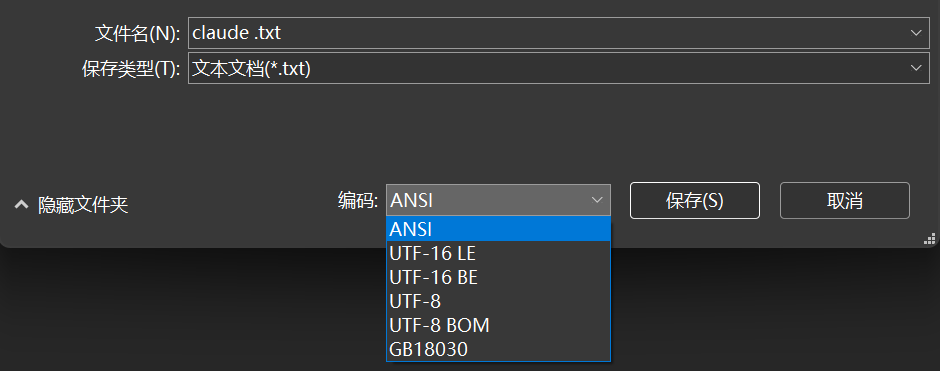
第二步:需要把文本文档另存为 ANSI (因为文本文档默认的 UTF-8 格式会闪退)格式的 .txt 文件
- 点击左上角文件
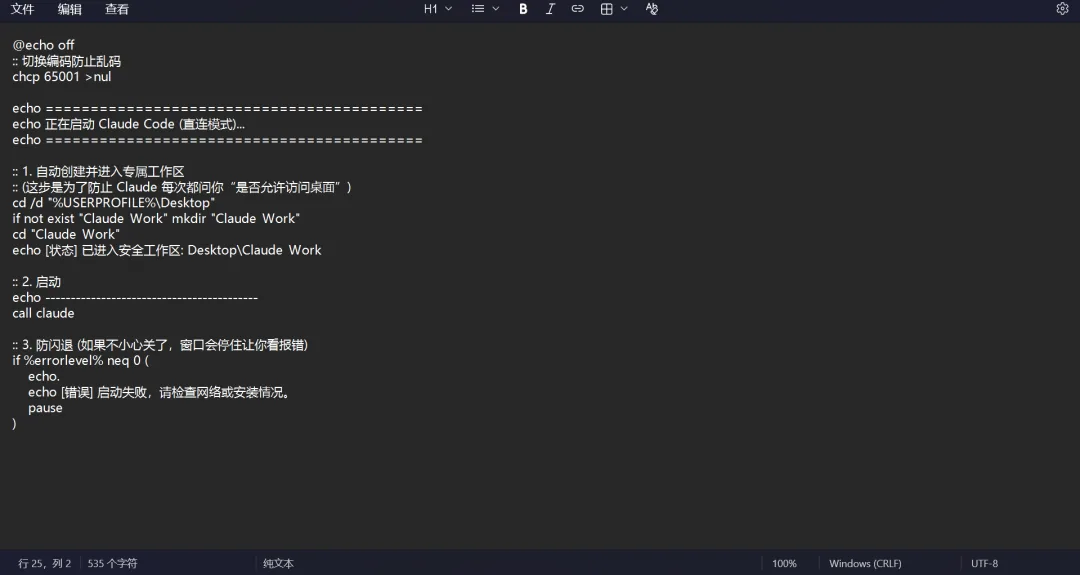
- 选择另存为,按照图片格式选择文件格式
- 把文件的格式后缀.txt改成.bat
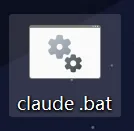
完成上面的所有操作以后,如果你要使用 Claude Code,你就可以直接双击这个 .bat 文件,一键打开了。
总结
这就是我写的 Windows 系统 Claude Code 小白安装教程。这里面只是列举了一些我在安装过程中遇到的问题。大家在安装过程中可能会遇到各种各样的问题,如果解决不了,可以在评论区问我,我会耐心为大家解答。因为我也是一个编程小白,这是我第一次安装 Claude Code。
所以我能理解大家在安装过程中遇到问题的无力感。
我看到消息的话,会尽量回复大家。
评论
加载中…